[SOLVED] Как настроить Gmail в Outlook, Apple Mail, Thunderbird, The Bat и других почтовых клиентах
Настройка Gmail в Outlook, Apple Mail и других почтовых клиентах
Вы можете работать с письмами Gmail с помощью Microsoft Outlook, Apple Mail, Thunderbird и других почтовых клиентов. Для этого нужно настроить доступ по протоколу POP или IMAP, который предоставляется всем пользователям Gmail бесплатно.Совет. Для оптимальной синхронизации всей почты на всех устройствах рекомендуем, по возможности, использовать IMAP. Если вы предпочитаете использовать протокол POP, следуйте этим инструкциям.
Шаг 1. Включите IMAP

Получать сообщения Gmail можно с помощью клиента или устройства, поддерживающего протокол IMAP, например Microsoft Outlook или Apple Mail.
- Войдите в Gmail.
- Нажмите на значок шестеренки
 справа вверху и выберите Настройки.
 - Откройте в настройках вкладку Пересылка и POP/IMAP.
- Установите переключатель Включить IMAP.
- Нажмите Сохранить изменения.
Шаг 2. Настройте клиент
Укажите в своем клиенте данные из этой таблицы.| Сервер входящей почты (IMAP) | imap.gmail.com Требуется SSL: да Порт: 993 |
| Сервер исходящей почты (SMTP) | smtp.gmail.com Использовать аутентификацию: да Порт для SSL: 465 или 587 Используются параметры сервера входящей почты |
| Полное или отображаемое имя | [ваше имя] |
| Имя аккаунта или имя пользователя | полный адрес электронной почты (включая @gmail.com или @vash_domen.ru) |
| Адрес электронной почты | полный адрес электронной почты (включая @gmail.com или @vash_domen.ru) |
| Пароль | ваш пароль Gmail |
Настройка Wi-Fi WPA и WiFi WPA2 в Linux Ubuntu, Debian, Mint, Kali, BagTrack и др.

В эта статье описываются простые шаги настройки интернета или локальной сети через беспроводное соединение Wi-Fi с WPA и WPA2 на Ubuntu или Debian Linux.
MUI для Windows XP или Как русифицировать Windows

MUI для Windows XP
Есть такая штука, называется MUI (Multi User Interface), если по-русски — русификация Windows.
Итак: если у Вас не русская Windows XP (любая версия) и Вы хотите её русифицировать....Если это так, читайте далее!
Итак вы решили русифицировать Windows, качаем файл в конце поста, затем запускаем MUISETUP.EXE, принимаем лицензионное соглашение и видим перед собой такое окно:
1.

2. Затем:

Нажимаем 'Install' после завершения установки вам будет предложено перезагрузить компьютер, соглашаемся...
После перезагрузки компа язык будет всё ещё английский, чтобы это изменить — открываем панель управления:
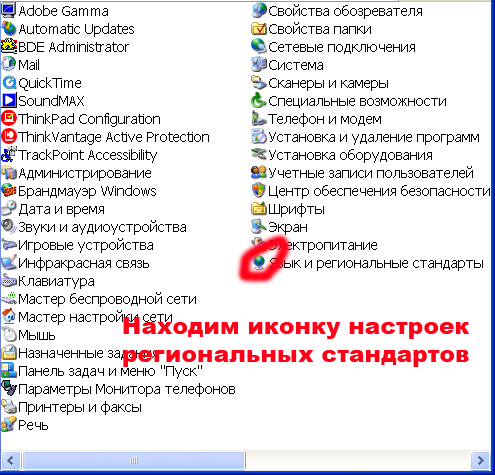
открываем "Язык и региональные стандарты" в открывшемся окне делаем вот что:
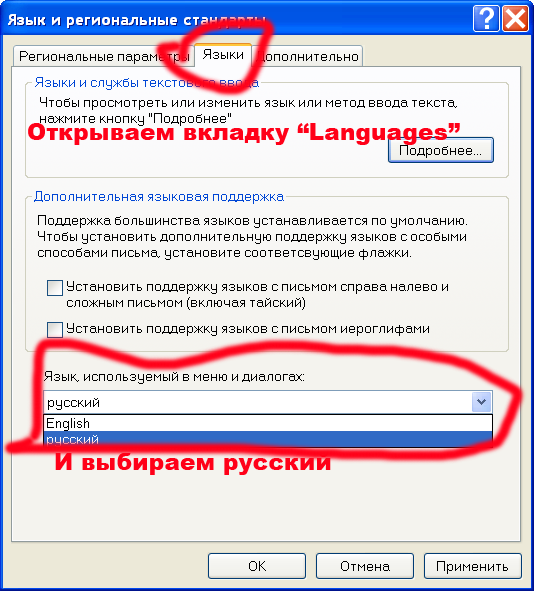
Жмём "ОК", выходим из системы и заходим снова или перезагружаемся. Все! Руссификация windows успешно завершена!
Итак: если у Вас не русская Windows XP (любая версия) и Вы хотите её русифицировать....Если это так, читайте далее!
Итак вы решили русифицировать Windows, качаем файл в конце поста, затем запускаем MUISETUP.EXE, принимаем лицензионное соглашение и видим перед собой такое окно:
1.
2. Затем:
Нажимаем 'Install' после завершения установки вам будет предложено перезагрузить компьютер, соглашаемся...
После перезагрузки компа язык будет всё ещё английский, чтобы это изменить — открываем панель управления:
открываем "Язык и региональные стандарты" в открывшемся окне делаем вот что:
Жмём "ОК", выходим из системы и заходим снова или перезагружаемся. Все! Руссификация windows успешно завершена!
Размер: 94.27 Mb

Скачать с Yandex Диска: MUIForWindowsXP.zip
QTrannslate. Переводчик, которому нет равных.
Qtranslate. Его стоит скачать.

Переводит через различные веб-сервисы. Функционален и удобен на столько, что аж линукс-пользователи ищут его аналог под свою ОС по всему инету. Он просто лучший. Эталон.
Скачать переводчик QTranslate можно по ссылкам в конце статьи.
Возможности бесплатного переводчика QTranslate поражают:
Системные горячие клавиши (по умолчанию):
Double Ctrl => Показать главное окно программы (с переводом, если есть выделенный текст)
Ctrl+Q => Перевести выделенный текст и показать во всплывающем окне
Ctrl+Alt+Q => Показать окно словаря
Ctrl+E => Прослушать выделенный текст
Ctrl+Q => Перевести выделенный текст и показать во всплывающем окне
Ctrl+Alt+Q => Показать окно словаря
Ctrl+E => Прослушать выделенный текст
Сочетания клавиш в главном окне:
Скачать Punto Switcher для Windows и Mac OS. Последняя версия. 15.07.2014
Punto Switcher 3.3.1
Punto
Switcher — это программа для автоматического переключения между
кириллической и латинской раскладками клавиатуры. Она знает, что
«ghbdtn» — это «привет», а «пщщв ьщктштп» — это «good morning».
С Punto Switcher ваша раскладка — всегда правильная.
Основные возможности:

| Работа с выделенным текстом и текстом в буфере обмена — программа исправляет раскладку и регистр, производит транслитерацию, проверяет орфографию и, если необходимо, отправляет выделенный текст в социальные сети. |

| Звуковое оформление работы с клавиатурой. |

| Автозамена — возможность назначить любое сочетание букв для быстрого набора часто употребляемых слов (например, набираете «макр» — получаете «макроэкономика»). |

| Переключение раскладки клавиатуры как автоматически, так и с помощью горячих клавиш, назначенных пользователем (обычно это клавиша Pause или Break). |

| Возможность изменить стандартные системные комбинации клавиш для смены раскладки. |
| Ведение Дневника для сохранения информации, набираемой на клавиатуре. С помощью Дневника вы можете легко организовать то, что было вами набрано. | |
| Автоматическая очистка выделенного текста от форматирования при копировании и переносе текста из одной программы в другую. | |
| Работа с буфером обмена: вы можете работать одновременно с 30 отрывками текста. |
Punto Switcher 3.3.1: что нового в этой версии:
• Альтернативный механизм автозагрузки в Windows 8.
• Автоматическое включение английской раскладки при вводе паролей (слов с цифрами и символами, а также смешением строчных и заглавных букв).
• Устранены конфликты в правилах переключения для некоторых европейских языков.
• Исправлены ошибки при работе на начальном экране Windows 8.
• Улучшено поведение программы в браузере Mozilla Firefox.
• Повышена безопасность дневника.
• Автоматическое включение английской раскладки при вводе паролей (слов с цифрами и символами, а также смешением строчных и заглавных букв).
• Устранены конфликты в правилах переключения для некоторых европейских языков.
• Исправлены ошибки при работе на начальном экране Windows 8.
• Улучшено поведение программы в браузере Mozilla Firefox.
• Повышена безопасность дневника.
[РЕШЕНО ]VMWare Ошибка Авторизации (VMWareLoggimg): Error 100

VMware Authorization Service perfomance counter (VMwareLogging)
- это тот ещё жирный Пиздос с большой буквы! В Windows XP есть полезная глобальная настройка
для отключения/включения счетчиков производительности расположенная по
адресу:
HKEY_LOCAL_MACHINE\SOFTWARE\Microsoft\Windows NT\CurrentVersion\Perflib
После отключения счётчиков производительности в рееестре путём установки значения "Disable Performance Counters" равным = 1 служба "VMware Authorization Service" (vmware-authd.exe) начинает генерировать с инервалом в каждые 5 сек. по 6-7 ошибок в системный журнал:
Failed to read registry perf object
Log Name: Application
Source: vmauthd
Event ID: 100
Level: Error
Task Category: None
Тип: Ошибка Код(ID): 100
Failed to read registry perf object Process\ID Process
Failed to read registry perf object Memory\Page Faults/sec
Failed to read registry perf object Memory\Pool Nonpaged Bytes
Failed to read registry perf object Memory\Pool Paged Bytes
Failed to read registry perf object Memory\Committed Bytes
Failed to read registry perf object Memory\Cache Bytes
RegQueryValueEx returned 1058, err = 0
Если вернуть значение параметра "Disable Performance Counters" равным = 0, то служба "VMware Authorization Service" (vmware-authd.exe) даже без её остановки/перезапуска/перезагрузки прекращает генерацию ошибок:
Failed to read registry perf object
Log Name: Application
Source: vmauthd
Event ID: 100
Level: Error
Task Category: None
Тип: Ошибка Код(ID): 100
Failed to read registry perf object Process\ID Process
Failed to read registry perf object Memory\Page Faults/sec
Failed to read registry perf object Memory\Pool Nonpaged Bytes
Failed to read registry perf object Memory\Pool Paged Bytes
Failed to read registry perf object Memory\Committed Bytes
Failed to read registry perf object Memory\Cache Bytes
RegQueryValueEx returned 1058, err = 0
Можно пойти другим путём и с помощью утилиты с длинным названием Extensible Performance Counter List отключить все счетчики, а глобальный параметр настройки счетчиков произодительности "Disable Performance Counters" оставить равным = 0 но, сдесь нас поджидает очередной п.зд.ц типа:
Cannot find perfmon object in array returned by perfDLL, index=0
Cannot find perfmon object in array returned by perfDLL, index=4
И говорит это о том, что VMware Authorization Service perfomance counter (VMwareLogging) требует для своей работы наличие включенных:
Часть сообщения скрыта для гостей. Пожалуйста, авторизуйтесь или зарегистрируйтесь, чтобы увидеть его.
Отключение же самой "VMware vmPrefmon.dll" никоем образом не влияет на появление ошибок. Очевидно что настройка "Disable Performance Counters = 1" в ветке "HKEY_LOCAL_MACHINE\SYSTEM\CurrentControlSet\Services\VMware\Performance" игнориуется!
Таким образом приходим к выводу, что при оптимизации/отключении счётчиков производительности нужно глобальную настройку для счетчиков производительности "Disable Performance Counters" расположенная по адресу "HKEY_LOCAL_MACHINE\SOFTWARE\Microsoft\Windows NT\CurrentVersion\Perflib" оставить равной = 1 и при помощи "Extensible Performance Counter List" поотключать все счетчики производительности включая "VMware vmPrefmon.dll" но, оставить включенными:
Часть сообщения скрыта для гостей. Пожалуйста, авторизуйтесь или зарегистрируйтесь, чтобы увидеть его.
Часть сообщения скрыта для гостей. Пожалуйста, авторизуйтесь или зарегистрируйтесь, чтобы увидеть его.
Отключение же самой "VMware vmPrefmon.dll" никоем образом не влияет на появление ошибок. Очевидно что настройка "Disable Performance Counters = 1" в ветке "HKEY_LOCAL_MACHINE\SYSTEM\CurrentControlSet\Services\VMware\Performance" игнориуется!
Таким образом приходим к выводу, что при оптимизации/отключении счётчиков производительности нужно глобальную настройку для счетчиков производительности "Disable Performance Counters" расположенная по адресу "HKEY_LOCAL_MACHINE\SOFTWARE\Microsoft\Windows NT\CurrentVersion\Perflib" оставить равной = 1 и при помощи "Extensible Performance Counter List" поотключать все счетчики производительности включая "VMware vmPrefmon.dll" но, оставить включенными:
Часть сообщения скрыта для гостей. Пожалуйста, авторизуйтесь или зарегистрируйтесь, чтобы увидеть его.
Watch Dogs для ПК (PC версия)
Подобрать материал рекламного носителя, раcчитать стоимость изготовления наружной рекламы по Вашему проекту и сделать заказ Вы можете позвонив по одному из телефонов в Москве:8 (903) 233-00-02 - Bячеслав8 (903) 109-55-94 - Cергей
Настройка разрешения и других параметров экрана в Windows 8
Получение наилучшего изображения на мониторе

Установка основного разрешения монитора
Рекомендуется задать для монитора разрешение, на которое он рассчитан (так называемое основное разрешение).
Чтобы узнать основное разрешение монитора, воспользуйтесь параметрами дисплея на панели управления.
-
Коснитесь или щелкните, чтобы открыть компонент "Экран".
- Коснитесь элемента Настройка разрешения экрана или щелкните его.
-
Щелкните список Разрешение или коснитесь его и найдите разрешение с пометкой (Рекомендуется). Это и есть основное разрешение монитора. Обычно это максимальное разрешение, которое может поддерживать ваш монитор.
В компоненте "Разрешение экрана" на панели управления указывается рекомендуемое разрешение для монитора.
Мониторы могут поддерживать разрешение ниже основного, но текст будет менее четким, а изображение может быть мелким, окружено черными полосами, располагаться в центре экрана или казаться растянутым.
Рекомендуемые разрешения экрана
| Размер монитора | Рекомендуемое разрешение (в пикселях) |
|---|---|
19-дюймовый монитор со стандартными пропорциями
|
1280 × 1024
|
20-дюймовый монитор со стандартными пропорциями
|
1600 × 1200
|
20- и 22-дюймовые широкоэкранные мониторы
|
1680 × 1050
|
24-дюймовый широкоэкранный монитор
|
1920 × 1200
|
| Размер экрана ноутбука | Рекомендуемое разрешение (в пикселях) |
|---|---|
Экран ноутбука со стандартными пропорциями и диагональю 13–15 дюймов
|
1400 × 1050
|
Широкий экран ноутбука с диагональю 13–15 дюймов
|
1280 × 800
|
17-дюймовый широкий экран ноутбука
|
1680 × 1050
|
Экран планшета
|
1360 × 768
|
Установка яркости и контрастности
Для большинства мониторов яркость и контрастность можно настроить при помощи кнопок или других элементов управления на самом мониторе, а не средствами Windows. Если вы не знаете, как настроить яркость и контрастность вашего монитора, изучите инструкцию по эксплуатации или веб-сайт изготовителя монитора.
Для большинства моделей ноутбуков можно настроить яркость в компоненте "Электропитание" Windows.
Увеличение текста и других элементов экрана
Если текст и другие элементы экрана (например, значки) слишком малы, их можно увеличить, не изменяя разрешение экрана.
-
Коснитесь или щелкните, чтобы открыть компонент "Экран".
-
Выберите одно из следующего.
-
Мелкий — 100 % (по умолчанию). Используется обычный размер текста и других объектов.
-
Средний — 125 %. Используется размер текста и других объектов, равный 125 % обычного размера.
-
Крупный — 150 %. Используется размер текста и других объектов, равный 150 % обычного размера. Этот параметр отображается, только если монитор поддерживает разрешение не менее 1200 × 900 пикселей.
-
-
Нажмите кнопку Применить.Изменения будут применены при следующем входе в Windows.
Также в Windows можно менять размер текста для определенных элементов, таких как заголовки окон или подсказки, не меняя размер всех остальных объектов на экране.
-
Коснитесь или щелкните, чтобы открыть компонент "Экран".
-
В разделе Увеличение только слов выберите элемент, для которого следует выполнить изменение, и укажите размер текста. Если шрифт текста должен быть полужирным, установите флажок Полужирный.
-
Нажмите кнопку Применить.Изменения будут применены при следующем входе в Windows.
Технология ClearType в Windows позволяет сделать текст на экране максимально четким и сглаженным, чтобы его было легко читать на протяжении длительного времени. По умолчанию функция ClearType включена, но рекомендуем убедиться в том, что ее не отключили по какой-либо причине, особенно если текст на экране выглядит нечетким.
-
Коснитесь или щелкните, чтобы открыть компонент "Средство настройки текста ClearType".
-
Убедитесь, что установлен флажок Включить ClearType, и нажмите кнопку Далее. На каждой странице щелкните наилучший образец текста или коснитесь его.
-
Чтобы сохранить параметры, на последней странице средства настройки нажмите кнопку Готово.
От вас может потребоваться ввести пароль учетной записи администратора или подтвердить выбор.
Наилучшие параметры дисплея для ЭЛТ-монитора
Для мониторов с электронно-лучевой трубкой (ЭЛТ) важно установить самое высокое из доступных разрешений, позволяющее установить 32-разрядный цвет и частоту обновления не меньше 72 Гц, чтобы предотвратить мерцание экрана.
Рекомендуемые разрешения для ЭЛТ-мониторов
| Размер монитора | Рекомендуемое разрешение (в пикселях) |
|---|---|
ЭЛТ-мониторы с диагональю 15 дюймов
|
1024 × 768
|
ЭЛТ-мониторы с диагональю 17–19 дюймов
|
1280 × 1024
|
ЭЛТ-мониторы с диагональю 20 дюймов и больше
|
1600 × 1200
|
Примечание.
ЭЛТ-мониторы, как правило, не имеют широкого экрана. Почти всегда используются стандартные пропорции экрана и разрешение 4:3.

Грамотная установка Windows 7 или как установить Windows 7 правильно.

Системные требования ОС Windows 7
• процессор с тактовой частотой 1 гигагерц (ГГц) или выше;
• 1 гигабайт (ГБ) (для 32) или 2 ГБ (для 64) оперативной памяти (ОЗУ);
• 16 гигабайт (ГБ) (для 32) или 20 ГБ (для 64) пространства на жестком диске;
• графическое устройство DirectX 9 с драйвером WDDM версии 1.0 или выше;
• все комплектующие вашего компьютера или ноутбука должны поддерживать ОС этого типа.
*** Примечание: если конфигурация вашего компьютера приближается к минимальным требованиям, рекомендую не тратить время на установку Windows 7 и оставаться на XP. Для более-менее комфортной работы умножайте системные требования как минимум на два. ***
• 1 гигабайт (ГБ) (для 32) или 2 ГБ (для 64) оперативной памяти (ОЗУ);
• 16 гигабайт (ГБ) (для 32) или 20 ГБ (для 64) пространства на жестком диске;
• графическое устройство DirectX 9 с драйвером WDDM версии 1.0 или выше;
• все комплектующие вашего компьютера или ноутбука должны поддерживать ОС этого типа.
*** Примечание: если конфигурация вашего компьютера приближается к минимальным требованиям, рекомендую не тратить время на установку Windows 7 и оставаться на XP. Для более-менее комфортной работы умножайте системные требования как минимум на два. ***
32-разрядная или 64-разрядная версии Windows
 •
Для установки 64-разрядной версии Windows 7 требуется процессор,
поддерживающий запуск 64-разрядной ОС Windows. Преимущества
использования 64-разрядной операционной системы очевидны при работе с
большими объемами оперативной памяти (ОЗУ), например 4 ГБ и более. В
таких случаях 64-разрядная операционная система обрабатывает большие
объемы памяти более эффективно, чем 32-разрядная система. 64-разрядная
операционная система работает быстрее при одновременном запуске
нескольких программ и частом переключении между ними.
•
Для установки 64-разрядной версии Windows 7 требуется процессор,
поддерживающий запуск 64-разрядной ОС Windows. Преимущества
использования 64-разрядной операционной системы очевидны при работе с
большими объемами оперативной памяти (ОЗУ), например 4 ГБ и более. В
таких случаях 64-разрядная операционная система обрабатывает большие
объемы памяти более эффективно, чем 32-разрядная система. 64-разрядная
операционная система работает быстрее при одновременном запуске
нескольких программ и частом переключении между ними. • Большинство программ (но не все), созданных для 32-разрядных версий Windows, будут работать и в 64-разрядных версиях Windows. Исключениями являются некоторые антивирусные программы. Так же для 64-х битной системы понадобятся наборы кодеков и плагинов на каждую группу программ 32 и 64 битных поотдельности. Некоторые старые и специализированные программы могут изначально не поддерживать 64 бит. ОС.
• Для работы в 64-разрядной версии Windows всем устройствам нужны 64-разрядные драйверы. Драйверы, разработанные для 32-разрядных версий Windows, не работают на компьютерах под управлением 64-разрядной версии Windows. Если попытаться установить принтер или другое устройство с 32-разрядным драйвером, оно не будет работать правильно в 64-разрядной версии Windows.
*** Таким образом если у вас оборудование компьютера поддерживает
64-х разрядные операции, у вас более, чем 4 ГБ оперативной памяти и ваши
программы поддерживают 64 битн. систему, то x64 - это ваша ОС. Если нет
- 32 bit (x86). ***
Действия перед началом установки Windows 7
* Чтобы сэкономить время и избежать проблем во время установки, выполните следующие действия.
1. Определитесь, какую версию Windows 7 устанавливать:
32-разрядную или 64-разрядную. Еще раз напоминаю, что 64-х битная ОС для
домашнего использования нужна только если у вас более чем 4 ГБ
оперативной памяти (RAM).
2. Выполните поиск в интернете образа операционной системы (или
сборки) нужной разрядности и скачайте его. По современным требованиям
образ должен иметь расширение ISO. Скачивание лучше производить с
проверенных источников. ОБЯЗАТЕЛЬНО проверяйте контрольные суммы файла
(их лучше получить с сайта автора продукта).
Как проверить? Загрузите и установите программу "HashTab" .
Щелкните правой кнопкой мыши на файле образа и выберите пункт
"Свойства". Перейдите на вкладку "Контрольные суммы" (File Hashes).
Подсчитанные цифры должны до каждого знака совпадать с указанными на
сайте.
3. Как записать скачанный образ операционной системы на DVD? Воспользоваться можно разными программами для записи на диск. Это может быть "CDBurnerXP", "Nero", "Alhogol 120%", "Ultra ISO". Приведу пример на CDBurnerXP. Выбираем "Записать ISO-образ",
нажимаем "ОК". В открывшемся окне выбираем "Выберите ISO-образ для
записи" --> "Browse..", ищем наш образ, выбираем его. Выбрав нужный
образ нажимаем кнопку "открыть". Выбираем наимеьшую скорость записи 2х
4х или 8х, зависит от вашего DVD-ROMa, метод записи Disc-at-Once или
Авто, ставим галочку "Проверить записанные данные" и жмем кнопку
"Записать диск". Диск начинает записываться. По завершению должно
выскочить сообщение "Прожиг успешно завершен". Настоятельно рекомендую
после записи проверить записанный DVD диск специализированными утилитами
типа "Nero DiscSpeed" или "DVDInfoPro"
на ошибки и на скорость чтения (см. рис.). Если обнаружены ошибки или
плохо читаемые сектора, рекомендую перезаписать образ на этот же
(DVD-RW) или другой.
4. Запишите имя компьютера. Если компьютер в данный момент
подключен к сети, после завершения установки Windows 7 может
потребоваться его имя. Запишите или запомните ваши настройки доступа к
интернету: способ подключения, IP адреса, Wi-Fi доступ и пр.
5. Выполните архивацию своих файлов. Архивацию файлов можно
сделать на внешний жесткий диск, компакт-диск, DVD-диск или в сетевую
папку. Для архивации файлов и параметров рекомендуется использовать
средство переноса данных Windows.
6. Запишите или запомните какое оборудование стоит у вас на
компьютере (видео, звук, сетевая карта, чипсет и пр.). Хорошая программа
для получения таких сведений дает AIDA64 .
Загрузите драйверы (х32 или х64) на оборудование с сайтов производителя
(для владельцев ноутбуков - с сайта производителя ноутбука) и сохраните
на внешнем носителе. Настоятельно рекомендую скачать "свежие" драйверы
нужной разрядности на видеокарту и звук. Если в компьютере стоит какое
либо старое или специализированное оборудование, выясните, существуют ли
под него необходимые драйверы под Win 7. На некоторых компьютерах при
установке требуется драйвер контроллера жестких дисков IDE/SATA/RAID
(позаботьтесь об этом заранее).
Установка операционной системы Windows 7
Чтобы начать установку ОС, нужно перезагрузить
компьютер и загрузиться с носителя с установочными файлами системы.
Стоит напомнить, что источник должен быть "загрузочным". Как правило,
чтобы загрузиться с DVD или загрузочной флешки достаточно вставить DVD
диск в дисковод или флешку в USB порт и перезагрузить компьютер. По
умолчанию компьютер настроен так, что загрузка начнется с них.
Если этого не произошло, не надо ничего менять и настраивать – достаточно вызвать Boot Menu,
т.е. меню выбора устройства, с которого будет загружен компьютер
(загрузочное меню BIOS, может также называться BBS POPUP, Boot Agent и
по другому), выбрать стрелками нужное устройство загрузки и нажать Enter
– начнется загрузка с выбранного устройства, будь то диск или флэшка.
Т.е. в начале загрузки компьютера нужно нажать горячую клавишу (обычно
F8, F10 или F12).
Если все таки возникли проблемы, придется войти в BIOS.
Настройка BIOS.
1. Перезагружаем компьютер.
2. Как только начал он загружаться жмем как правило кнопку Delete или F2 (может быть другой), чтобы войти в BIOS.
3. В биосе ищем Boot Configuration Features --> Boot Device
Priority --> Firs Boot Device и выбираем наш CD/DVD ROM, у кого в
биосе стоит функция "Execute Disable Bit" или "EDB", а так же
"Antivirus" - обязательно отключайте! Это типа лёгкий биосовский
антивирусник. И еще, у кого в биосе включен флоппи дисковод, а самого
нет, нужно отключить. Далее сохраняем настройки биоса F10 (save and
exit). Помните - устанавливая операционную систему, вы должны быть
внимательны и осторожны с функциями, смысл которых полностью не
понимаете. Аналогичные действия производим и при установки с флеш
носителя, только первым ставим USB-HDD (это наша флешка).
4. Компьютер перезагружается начинает читать наш установочный диск с
windows, который вставлен в DVD-ROM. В мультизагрузочных дисках появится
меню выбора задачи. Выбираем "Установка Windows".
5. Появится надпись "Press any key to boot from CD" (нажмите любую
клавишу для загрузки с CD диска). Вы должны сразу нажать любую клавишу,
так как по истечении небольшого количества времени (порядка 10 секунд)
начнется загрузка со следующего установленного в БИОС'е устройства для
загрузки. Начнется установка ОС, далее следуем всем указаниям, которые
будут даны.
Дополнение: у тех, у кого выходит сообщение при установке : " Жесткий диск не найден, проверьте его подключение ".
При установке Windows на жёсткий диск или RAID-массив программа
установки не может обнаружить в системе пригодных для установки жёстких
дисков. Как правило, это объясняется тем, что в дистрибутиве Windows
отсутствуют необходимые драйвера для используемого дискового
контроллера. В общем случае проблема решается следующим образом – для
того, чтобы Windows смогла определить жесткий диск, в начале установки в
текстовом режиме нажмите клавишу F6. Затем вставьте поставляемую с
контроллером или с материнской платой дискету с драйверами. Если
необходимые драйверы записаны на CD, Вы должны, прежде чем приступать к
процедуре установки Windows, скопировать драйверы на дискету. Поскольку в
современных компьютерах не всегда присутствует встроенный 3.5"
флоппи-дисковод, то в таких ситуациях можно воспользоваться либо внешним
USB-FDD приводом (NEC использовать НЕ рекомендуется!).
В случае отсутствия RAID либо с вообще единственным SATA диском и
чипсетами Intel 865/875/915/925/945/955 с функцией RAID (южные мосты
ICH5R/6R/7R) и nVidia nForce3/4 необходимо убедиться, что в BIOS мат.
платы отключена функциональность встроенного в чипсет RAID’а. Это
делается переключением пункта меню BIOS «SATA Mode» из «RAID» в «Enhanced» или «Legacy» для плат на чипсетах Intel и «IDE/SATA RAID Function»
в положение «Disabled» для плат на чипсетах nVidia. Для подобных плат с
дополнительными, помимо встроенного в чипсет, SATA-контроллерами,
необходимо убедиться, что SATA диск подключен именно к чипсетному, а не к
дополнительному RAID-контроллеру, установленному на плате (обычно
системный IDE диск подключают к разъему IDE0, SATA к SATA1 материнской
платы). В случае правильного подключения диска его название и параметры
отображаются в экране стандартных настроек BIOS. При соблюдении всех
вышеперечисленных условий установка Windows возможна в такой
конфигурации штатным образом, без использования дискет с драйверами.
Установка ОС.
О том, что установщик ОС системы приступил к
установке windows 7 вы можете судить по появившейся строке "Windows is
loading files.." в нижней части экрана. После ответа на несколько
банальных вопросов, предложенных системой, нам представят список жестких
дисков, на которых вы сможете создать или выбрать разделы для
установки. Личный опыт подсказывает, что для раздела с windows 7 лучше
использовать раздел объемом не менее 50 гигабайт — так сказать "на
будущее". Перейдя к жесткому диску, на который будет производиться
установка, операционная система предложит вам список созданных на диске
разделов. Здесь возможны несколько вариантов дальнейших действий.
1. У вас новый неразмеченный и не форматированный жесткий диск.
• Вы не хотите разбивать диск на разделы. Просто указываем на него и нажимаем "Далее". Система все сделает сама, создаст служебный раздел, отформатирует и продолжит установку (рекомендуется).
• Вы хотите разбить диск на 2 и более разделов. Щелкаем по кнопке "Создать", после чего указываем объем создаваемого радела и щелкаем по кнопке "Применить". После этой процедуры у вас получатся три раздела (условно): служебный (100 МБ), системный и дополнительный. Служебный радел форматировать не нужно, а остальные отформатируем. Указываем на системный и нажимаем "Далее".
2. У кого на диске уже была операционная система. Предупреждение!!! Надеюсь вы позаботились о сохранении своих данных.
• Диск не был разбит на разделы. Как правило у вас будут отображаться 2 радела, служебный (100 МБ) и системный. Нажимаем "управление дисками". Рекомендую удалить системный раздел и служебный раздел в 100МБ. После удаления он будет показываться как "незанятое место". Раздел никуда не денется, просто будет не форматированным и пустым. Указываем на этот раздел, выбираем мышью и жмем "далее". Система сама отформатирует этот раздел без вашего участия, а так же создаст свой служебный раздел в 100 МБ.
• Диск разбит на 2 и более разделов. Так же удаляем системный и служебный раздел в 100МБ, все дополнительные разделы не трогаем. Указываем не неразмеченную область и жмем "Далее". Система так же сама отформатирует этот раздел без вашего участия, и создаст свой служебный раздел в 100 МБ.
Предупреждение: не перепутайте разделы т.к. данные на нем будут удалены! Позаботьтесь об сохранении данных заранее.
После этого начнется установка windows 7 (копирование всех системных файлов и процесс настройки ОС). После завершения процесса установки компонентов ОС произойдет перезагрузка компьютера. Когда процесс настройки подойдет к концу, вам предложат ввести имя пользователя для создания вашей учетной записи, а так же имя компьютера для последующей сетевой идентификации (под этим именем ваш компьютер будет виден в локальных сетях windows). Далее вам предложат ввести пароль и подсказку для пароля. Если вы хотите оградить доступ к вашей учетной записи паролем — то введите его. Иначе — вы можете просто нажать кнопку "далее". Установщик продолжит установку и по окончании загрузит ваш рабочий стол. На этом процесс установки непосредственно операционной системы закончен.
1. У вас новый неразмеченный и не форматированный жесткий диск.
• Вы не хотите разбивать диск на разделы. Просто указываем на него и нажимаем "Далее". Система все сделает сама, создаст служебный раздел, отформатирует и продолжит установку (рекомендуется).
• Вы хотите разбить диск на 2 и более разделов. Щелкаем по кнопке "Создать", после чего указываем объем создаваемого радела и щелкаем по кнопке "Применить". После этой процедуры у вас получатся три раздела (условно): служебный (100 МБ), системный и дополнительный. Служебный радел форматировать не нужно, а остальные отформатируем. Указываем на системный и нажимаем "Далее".
2. У кого на диске уже была операционная система. Предупреждение!!! Надеюсь вы позаботились о сохранении своих данных.
• Диск не был разбит на разделы. Как правило у вас будут отображаться 2 радела, служебный (100 МБ) и системный. Нажимаем "управление дисками". Рекомендую удалить системный раздел и служебный раздел в 100МБ. После удаления он будет показываться как "незанятое место". Раздел никуда не денется, просто будет не форматированным и пустым. Указываем на этот раздел, выбираем мышью и жмем "далее". Система сама отформатирует этот раздел без вашего участия, а так же создаст свой служебный раздел в 100 МБ.
• Диск разбит на 2 и более разделов. Так же удаляем системный и служебный раздел в 100МБ, все дополнительные разделы не трогаем. Указываем не неразмеченную область и жмем "Далее". Система так же сама отформатирует этот раздел без вашего участия, и создаст свой служебный раздел в 100 МБ.
Предупреждение: не перепутайте разделы т.к. данные на нем будут удалены! Позаботьтесь об сохранении данных заранее.
После этого начнется установка windows 7 (копирование всех системных файлов и процесс настройки ОС). После завершения процесса установки компонентов ОС произойдет перезагрузка компьютера. Когда процесс настройки подойдет к концу, вам предложат ввести имя пользователя для создания вашей учетной записи, а так же имя компьютера для последующей сетевой идентификации (под этим именем ваш компьютер будет виден в локальных сетях windows). Далее вам предложат ввести пароль и подсказку для пароля. Если вы хотите оградить доступ к вашей учетной записи паролем — то введите его. Иначе — вы можете просто нажать кнопку "далее". Установщик продолжит установку и по окончании загрузит ваш рабочий стол. На этом процесс установки непосредственно операционной системы закончен.
Действия после установки Windows 7
1. Первое, что на мой взгляд нужно сделать, это активировать ОС.
Если у вас есть ключ активации, воспользуйтесь им. Если нет,
воспользуйтесь представленным в сборке активатором. Имейте ввиду, что
применение активаторов нарушает авторские права Microsoft, поэтому всю
ответственность при этих действиях вы берете на себя!!! Копируем папку
"Активаторы" с DVD диска на диск С:\. Запускаем программу "Windows 7 Loader" и нажимаем "Install". Круглый индикатор в правом верхнем углу
программы должен быть !!! зеленым !!!. Программа сама выберет
необходимые настройки, поэтому нашего участия не требует. После
определенного времени программа предложит вам перезагрузиться. После
перезагрузки ваша система активирована. Проверить можно просто: правой
клавишой мыши на ярлыке "Компьютер" - свойства, в низу окна появится
значок об истинности ОС и состоянии активации.
Причиной неудачной активации является: не исполнение вами рекомендаций в описании к сборке, ваш биос не поддерживает функцию SLIC 2.1, у вас брендовый компьютер с предустановленной ОС и содержащий на жестком диске скрытый раздел восстановления. Вот тогда вам понадобятся расширенные настройки активатора, но имейте ввиду, что вы должны иметь понятие, как ими пользоваться. И не пытайтесь активировать активатором OEM Logo 7Loader. Последствия не предсказуемы вплоть до переустановки ОС.
2. Необходимо установить драйверы. Настоятельно рекомендую установить свежие драйверы на видео и звук. Как правило, операционная система устанавливает свои драйверы, но они имеют минимальный функционал, и поэтому их лучше переустановить на "родные". Владельцам ноутбука советую скачивать драйверы с сайта производителя. Владельцам настольных компьютеров - с сайтов производителей материнской, видео и звуковой платы. Рекомендую использовать сборники драйверов в крайнем случае, когда невозможно найти "родной". Напоминаю, что основная масса драйверов поддерживает только ОС определенной разрядности (32 или 64), на перепутайте! Ссылки на скачивание:
AMD (ATI)
NVidia
Intel
Причиной неудачной активации является: не исполнение вами рекомендаций в описании к сборке, ваш биос не поддерживает функцию SLIC 2.1, у вас брендовый компьютер с предустановленной ОС и содержащий на жестком диске скрытый раздел восстановления. Вот тогда вам понадобятся расширенные настройки активатора, но имейте ввиду, что вы должны иметь понятие, как ими пользоваться. И не пытайтесь активировать активатором OEM Logo 7Loader. Последствия не предсказуемы вплоть до переустановки ОС.
2. Необходимо установить драйверы. Настоятельно рекомендую установить свежие драйверы на видео и звук. Как правило, операционная система устанавливает свои драйверы, но они имеют минимальный функционал, и поэтому их лучше переустановить на "родные". Владельцам ноутбука советую скачивать драйверы с сайта производителя. Владельцам настольных компьютеров - с сайтов производителей материнской, видео и звуковой платы. Рекомендую использовать сборники драйверов в крайнем случае, когда невозможно найти "родной". Напоминаю, что основная масса драйверов поддерживает только ОС определенной разрядности (32 или 64), на перепутайте! Ссылки на скачивание:
AMD (ATI)
NVidia
Intel
3. Пользовательские настройки.
a) Сменить часовой пояс: - правой кнопкой мыши на часах в панели задач, - настройка даты и времени, - изменить часовой пояс (установить регион, где вы проживаете). b) Сменить разрешение экрана на "родное". Обычно разрешение экрана установливается после установки драйвера видеокарты и перезагрузки компьютера. У кого не установилось, сразу возникает подозрение на коррекность установки драйвера. И все же - Правой клавишей мыши по рабочему столу -- разрешение экрана -- выбирайте необходимое для вашего монитора. Так же после установки драйверов на видео подсистему должна самостоятельно включиться тема "Aero" и запуститься гаджеты рабочего стола.
Кому необходимо включить ГИБЕРНАЦИЮ: нажмите Пуск -- > в окне поиска наберите cmd и нажмите Enter. В открывшемся окне выполните команду: powercfg /h on .
И включение (по необходимости) БРАНДМАУЭРа: Пуск --> в поле для поиска services.msc (Enter) --> Брандмауэр Windows --> правой клавишей "Свойства" --> тип запуска "Автоматически" -- > применить, запустить. Перегрузиться.
Примечание: в некоторых сборках на DVD диске (образе) или флешке присутствует прграмма автоматической устанивки программ WPI. Для ее инициализации запускаем программу autorun.exe в корне диска или в папке WPI саму программу wpi.exe. В окне установки выбираем нужные нам программы, нажимаем "установить".
a) Сменить часовой пояс: - правой кнопкой мыши на часах в панели задач, - настройка даты и времени, - изменить часовой пояс (установить регион, где вы проживаете). b) Сменить разрешение экрана на "родное". Обычно разрешение экрана установливается после установки драйвера видеокарты и перезагрузки компьютера. У кого не установилось, сразу возникает подозрение на коррекность установки драйвера. И все же - Правой клавишей мыши по рабочему столу -- разрешение экрана -- выбирайте необходимое для вашего монитора. Так же после установки драйверов на видео подсистему должна самостоятельно включиться тема "Aero" и запуститься гаджеты рабочего стола.
Кому необходимо включить ГИБЕРНАЦИЮ: нажмите Пуск -- > в окне поиска наберите cmd и нажмите Enter. В открывшемся окне выполните команду: powercfg /h on .
И включение (по необходимости) БРАНДМАУЭРа: Пуск --> в поле для поиска services.msc (Enter) --> Брандмауэр Windows --> правой клавишей "Свойства" --> тип запуска "Автоматически" -- > применить, запустить. Перегрузиться.
Примечание: в некоторых сборках на DVD диске (образе) или флешке присутствует прграмма автоматической устанивки программ WPI. Для ее инициализации запускаем программу autorun.exe в корне диска или в папке WPI саму программу wpi.exe. В окне установки выбираем нужные нам программы, нажимаем "установить".
Как запустить сеть в BackTrack 5 Linux
Поднимаем сеть в Backtrack 5

Запуск сети в Linux -- это вечная тема на любом форуме об ОС Linux. Для многих из нас это проще простого, и это действительно так, но приходит очень много новых людей, и тема запуска сети в Linux остаётся актуальной всегда. Вот и я, ответив пару раз на одни и те же вопросы знакомых по подъему сетки в Линухе, решил этим постом увековечить здесь инструкцию по запуску сети. У меня в этот момент установлен Backtrack 5 r3 Linux, именно он и выступил в качестве примера.
Файл BOOT.INI в Windows XP/NT/2000 - Загрука, подробнее некуда.

В корневой директории системного раздела жёсткого диска с установленной ОС Windows NT/2000/XP
находится несколько файлов, необходимых для загрузки компьютера, вернее
— установленных на нём операционных систем. По терминологии Microsoft,
эти загрузочные файлы (NTLDR, BOOT.INI, NTDETECT.COM, NTBOOTDD.SYS и BOOTSECT.DOS для мультизагрузочных систем) находятся в системном
разделе, загрузочный сектор которого содержит системный загрузчик
WinNT. В то же время раздел диска или диск, на котором располагается
папка WinNT и, соответственно, системные файлы, необходимые для работы
ОС (в том числе NTOSKRNL.EXE, ядро Windows NT), вполне спокойно
может не совпадать с системным разделом и поэтому при запуске ПК
необходимо сделать так, чтобы загрузчик Windows NT без труда нашел
системные файлы. Раздел же, на котором располагается папка WinNT в
Microsoft принято называть загрузочным, простим им эту путаницу — это далеко не самый тяжкий случай.
Скачать драйвер Nvidia nforce4 AMD Ultra для Windows 7 x64
Nvidia nforce4 AMD Ultra для Windows 7 x64 drivers

Возник вопрос где скачать драйвера на материнскую плату с чипсетом
nforce4 Ultra AMD для Windows 7 x64.
Читать далее >>>
Язык поисковых запросов ПС Google
Язык поисковых запросов Гугла

Я не представляю себе каким был бы поиск инфы в сети без существования поисковых операторов. Язык запросов поисковых систем — гениальное изобретение. Поисковые операторы намного облегчают нам жизнь и ускорят поиск информации.
В этомом посте напишу лишь про часто используемые лично мной, основные операторы Гугла, ибо пользуюсь на 99% именно им. Вследующем посте напишу и аналогичные поисковые операторы Яндекса, всё таки в редких случаях пользуюсь Яшкиным поиском=)).
Прошивка игровой консоли Ritmix RZX-60. Программа для прошивки, Инструкции, Полный сброс, Hard Reset.
Перепрошивка игровой приставки Ritmix RZX-60
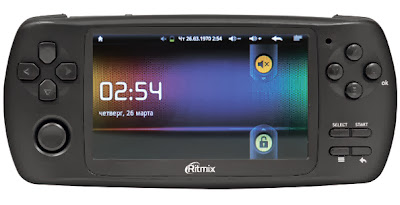
Описание консоли Ritmix RZX-60
Ritmix RZX-60 – игровая консоль, работающая под управлением
операционной системы Android 4.0. Устройство представляет собой
мини-планшет, имеющий полную функциональность планшетного компьютера,
включая доступ в Интернет по Wi-Fi. Игровая приставка имеет возможность
установки дополнительных программ и эмуляторов.
Особенности
- Игровая консоль (мини-планшет) на Android 4.0
- Сенсорный ЖК-дисплей с диагональю 4,3’’
- Встроенный модуль Wi-Fi
- Возможность установки дополнительных программ и эмуляторов
- Поддержка видео с качеством HD 720p
Спецификация
Wi-Fi WPA2 Cracker для Android

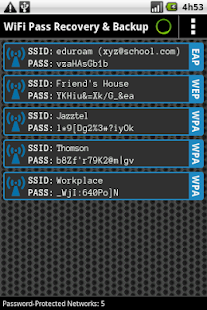
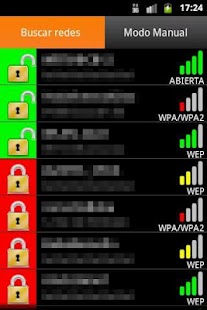


Download link - Скачать:
Description
With
our application you can check the security of your network. You can
connect to WPA2 network without security key. WPA thanks to all software included. Use at own risk.
Описание:
С помощью этого приложения Вы можете проверить безопасность своей сети. Вы сможете подключиться к WPA2 сети без пароля. Приложение подходит также для WPA сетей. Используйте на свой страх и риск.
Описание:
С помощью этого приложения Вы можете проверить безопасность своей сети. Вы сможете подключиться к WPA2 сети без пароля. Приложение подходит также для WPA сетей. Используйте на свой страх и риск.
Анонимность в сети. Часть 2: Безопасный, анонимный серфинг
Часть 2: Безопасный, анонимный серфинг

Половину нашей крепости мы успешно построили в прошлом посте, кто не помнит, читаем и вспоминаем: Строим систему анонимного выхода в сеть. Построить-то построили, но она будет бесполезна, если мы сами будем из неё выглядывать и орать свои паспортные данные всем кому не попадя... Как анонимно пользоваться интернет. Строим систему анонимного выхода в сеть.
Строим систему анонимного выхода в сеть

Сетевые движухи без палева.
Здарова пацаны! Сегодня мы с вами будем учиться двигаться в сети без палева, иначе говоря постараемся создать себе максимальные анонимные условия в интернете, что-бы наша пятая точка, или в простонародии "очкешник" хоть немного чувствовал себя в комфорте и не сжимался в точку от каждого стука в дверь (звонки надеюсь все уже отключили?=)). Ладно помчали.
Как установить Skype в Backtrak 5 r3 64 бита.
Установка Skype в Linux Backtrack 5 r3 64x

Давно забил на попытки установить скайп под линуксом, месяцев 5-6 назад, тогда это был Kali Linux x64 (основа - Debian Linux 64 бита). Так-то я им редко пользуюсь, причём только скайп-чатом, поэтому когда нужен бывает, юзаю сервис Skype Chat Online, для моих нужд Веб версии Скайпа онлайн (Скайп-чата онлайн) хватает с головой. На днях возникла необходимость использовать возможности скайпа по полной, с видео и голосом, и я с ужасом продолжил свои давние попытки установить скайп под Linux x64, в этот раз под Backtrack 5 r3 x64 (основа - Ubuntu Linux 64 бита). На этот раз всё прошло быстро и легко, в связи с этим радостным событием решил выложить простой процесс установки Skype в BackTrack 5 r3 x64 сюда для всеобщего пользования=)
Открываем терминал и вводим (копипастим) туда следующие комманды:
wget -O skype http://download.skype.com/linux/skype-ubuntu_4.0.0.8-1_amd64.deb
sudo apt-get install libxss1 lib32stdc++6 lib32asound2 ia32-libs libc6-i386 lib32gcc1
sudo apt-get -f install
sudo dpkg -i skype && sudo rm skype
Всё! После этого в меню, в разделе 'Интернет' появится пункт 'Skype', причем он запускается и нормально работает!=)) Вот так вот Бро)) Удачи!))
Параметры ядра Linux
Некоторые параметры ядра linux
Некоторые параметры ядра linux


Параметры ядра ОС LINUX

Параметры ядра ОС LINUX
| Параметр | Описание |
| root=[девайс] | Позволяет указать корневую файловую систему. Этот параметр сообщает ядру какое устройство будет использовано в качестве корневой ФС во время загрузки. По умолчанию, эта установка имеет значение корневого устройства системы, на котором было построено ядро. Например, если рассматриваемое ядро было построено в системе, в которой корневым разделом был "/dev/hda1", то по-умолчанию корневым устройством будет "/dev/hda1". Чтобы изменить значение по-умолчанию и выбрать в качестве корневого устройства флоппи-диск, нужно использовать "root=/dev/fd1". |
| ro | Монтирует корневую файловую систему в режиме "только чтение". Используется по умолчанию. После проверки файловой системы программой fsck корневая файловая система перемонтируется в режим rw. (При загрузке ядра необходимо, чтобы корневая файловая система, с которой производится чтение основных данных, была отключена. Это корневая ФС, монтируемая при загрузке. Однако, если корневая ФС смонтирована с разрешенным доступом для записи, вы не сможете надежно проверить целостность ФС с записанными неполностью файлами. Опция `ro' сообщает ядру монтировать корневую ФС как `readonly' (только чтение), чтобы разные программы проверки ФС (fsck) могли надежно предполагать, что на момент проверки неполностью записанных файлов нет. Ни программы, ни процессы не могут записывать файл в рассматриваемую ФС, пока она не будет перемонтирована с разрешенным доступом чтения/записи.) |
| rw | Монтирует корневую файловую систему в режиме "чтение/запись". При использовании этого параметра нельзя запускать программы типа fsck. Перед запуском fsck нужно перемонтировать корневую файловую систему в режиме rо |
| ramdisk_start= | Чтобы разрешить образу ядра находиться на флоппи-диске со сжатым образом ram-диска необходимо добавить команду `ramdisk_start=<смещение>'. Ядро нельзя включить в сжатый образ файловой системы ram-диска, т.к. необходимо хранить его, начиная с нулевого блока, чтобы BIOS смогла считать загрузочный сектор и далее ядро могло загрузить само себя. |
| load_ramdisk= | Этот параметр сообщает ядру - нужно ли загружать образ ram-диска или нет. При `load_ramdisk=1' ядро будет загружать флоппи-диск в ram-диск. По-умолчанию значение равно нулю, т.е. ядро не должно загружать ram-диск. |
| ramdisk_size= | Поскольку в действительности размер ram-диска растет динамически, по мере необходимости, должно быть ограничение его размера, чтобы он не занял всю память и не оставил вас в недоумении. По-умолчанию это 4096 (т.е. 4МБ), что вполне достаточно. Вы можете изменить значение по-умолчанию, сделать больше или меньше с помощью параметра загрузки. |
| mem= | Определяет объем памяти, установленной в компьютере. Иногда ядро неправильно определяет объем оперативной памяти. Вы можете помочь ему в этом, указав параметр mem. Только указывать его нужно правильно, например: mem=768M. После числа обязательно должна следовать буква м, иначе ядро "подумает", что объем оперативной памяти 768 байтов. И никогда не обманывайте, указав больше, чем есть на самом деле, в последствии это может привести к серьезным ошибкам. Сразу может и не проявиться |
| swap= | позволяет пользователю настраивать некоторые параметры виртальной памяти (VM), относящейся к своппингу на диск. Он может иметь следующие восемь значений: MAX_PAGE_AGE, PAGE_ADVANCE, PAGE_DECLINE, PAGE_INITIAL_AGE, AGE_CLUSTER_FRACT, AGE_CLUSTER_MIN, PAGEOUT_WEIGHT, BUFFEROUT_WEIGHT |
| init= | Позволяет задать программу инициализации. По умолчанию используется программа /sbin/init, но вы можете задать другую программу |
| kbd-reset | Обычно на i386 машинах ядро Linux не сбрасывает при загрузке контроллер клавиатуры, предполагая что это делает BIOS. Но, не все машины делают то, что должны. Использование этой опции может помочь вам, если у вас есть проблемы с клавиатурой. Опция просто заставляет делать сброс во время инициализации. |
| maxcpus= | Число, указанное в этом параметре, ограничивает максимальное количество процессоров в режиме SMP. Использование 0 эквивалентно опции nosmp. |
| nosmp | Позволяет SMP ядру на SMP машинах работать одним процессором. Обычно используется только для отладки и определения наличия зависимости конкретной проблемы от SMP. |
| panic= | В маловероятном случае паники ядра (т.е. внутренняя ошибка, обнаруженная ядром, и которую ядро считает достаточно серьезной для громкого предупреждения и последующей полной остановки), по-умолчанию компьютер остается в этом состоянии, пока кто-нибудь не придет, обратит внимание на сообщение паники на экране и перезагрузит машину. Однако, если машина работает автоматически в изолированном месте, возможно более желательно, чтобы машина автоматически перегрузила себя, что вернуться в работу. Например, при panic=30 при загрузке ядро попытается перегрузиться через 30 секунд после паники ядра. Нулевое значение соответствует поведению по-умолчанию, т.е. ждать вмешательства оператора. |
| reboot= | Позволяет задать тип перезагрузки компьютера. Возможные значения: cold и warm, то есть "холодная" или "горячая" перезагрузка |
| single | Однопользовательский режим для администрирования системы, например, в случае отказа |
| nodmraid | Отключает программные RAID-массивы, организованные на уровне BIOS |
| noapic | Полезен, если вы при загрузке увидите сообщение: kernel panic - not syncing: IO-APIC + timer doesn't work! А также бывает полезным, если при установке некорректно работает сетевой адаптер. С одной стороны, можно особо и не беспокоиться по этому поводу, поскольку сеть можно настроить непосредственно после установки. Но если вы предпочитаете настраивать все во время установки и с вашим сетевым адаптером возникли проблемы, попробуйте указать данный параметр |
| nopcmcia | Отключает PCMCIA-карты (для ноутбуков). Полезен, если вы подозреваете, что у вас проблемы с PCMCIA-картой |
| nodma | Отключается DMA {Direct Memory Access, Прямой доступ к памяти) для всех IDE-устройств |
| noapm | Отключает АРМ (Advanced Power Management) - расширенное управление питанием |
| nousb | Отключает поддержку USB |
| noscsi | Отключает поддержку SCSI |
| pci-noacpi | Не использовать ACPI для управления PCI-прерываниями |
| apci=off | Полностью отключает ACPI (Advanced Configuration and Power Interface). Полезен на некоторых ноутбуках, когда не удается установить (а потом загрузить) Linux |
| sdd=off | Отключает EDD (Enhanced Disk Drive). Если при загрузке Linux вы видите сообщение Probing EDD и загрузка на этом останавливается, тогда вам поможет параметр ядра edd=off |
| memtest | Будет запущена проверка памяти с помощью программы memtest. Из-за проблем с оперативной памятью могут воз-никнуть самые необъяснимые ситуации (произвольная перезагрузка, зависание компьютера и т. д.). Программа memtest позволяет проверить оперативную память вашего компьютера |
| rescue | Восстановление уже установленной операционной системы |
| text | В случае, если возникли проблемы с графической подсистемой (программу установки нельзя запустить даже в режиме vgal6), можно попытаться установить Linux в текстовом режиме, указав этот параметр |
| vgal6 | Программа установки будет работать при разрешении 640x480x16 (последний параметр - это количество цветов). По-моему, в этом режиме графический интерфейс программы установки выглядит до такой степени некрасиво, что порою лучше произвести установку в текстовом режиме (см. параметр text) |
| vgahi | Запуск программы установки при максимально допустимом разрешении монитора |
| vgalo | Установка Linux при низком разрешении монитора. Данный параметр нужно указать, если при запуске программы установки с обычным разрешением монитора возникают проблемы (размытое, нечеткое изображение) |
| noauto | Запрещает автоматическое определение устройств. Также полезен, если при установке нужно передать параметры модулям ядра или непосредственно устройствам |
Подписаться на:
Сообщения (Atom)